
>
Hola, soy Adriana Madrigal y, en esta ocasión, voy a presentaros personalmente las noticias del tercer número de Radar Tecnovisión, nuestro boletín de tecnología, ciencia y accesibilidad.
En esta edición conoceremos una pulsera que transforma gestos en vibraciones, los avances de una terapia génica para una enfermedad hereditaria de la retina y un sistema inteligente que ayuda a encontrar productos en las tiendas. También descubriremos juegos accesibles, herramientas de orientación, robots guía y una propuesta para disfrutar del cine con audiodescripción y subtítulos desde el móvil.
Completaremos el recorrido con una caja de medicamentos parlante, una cámara motorizada de ampliación y lectura y Hable Easy, un mando de ocho botones para utilizar el móvil sin gestos táctiles. En cada noticia os contaremos qué puede hacer la tecnología, cuáles son sus límites y si está disponible o continúa en investigación.
Noticia 1 de 11
ALEYE convierte gestos y expresiones en vibraciones
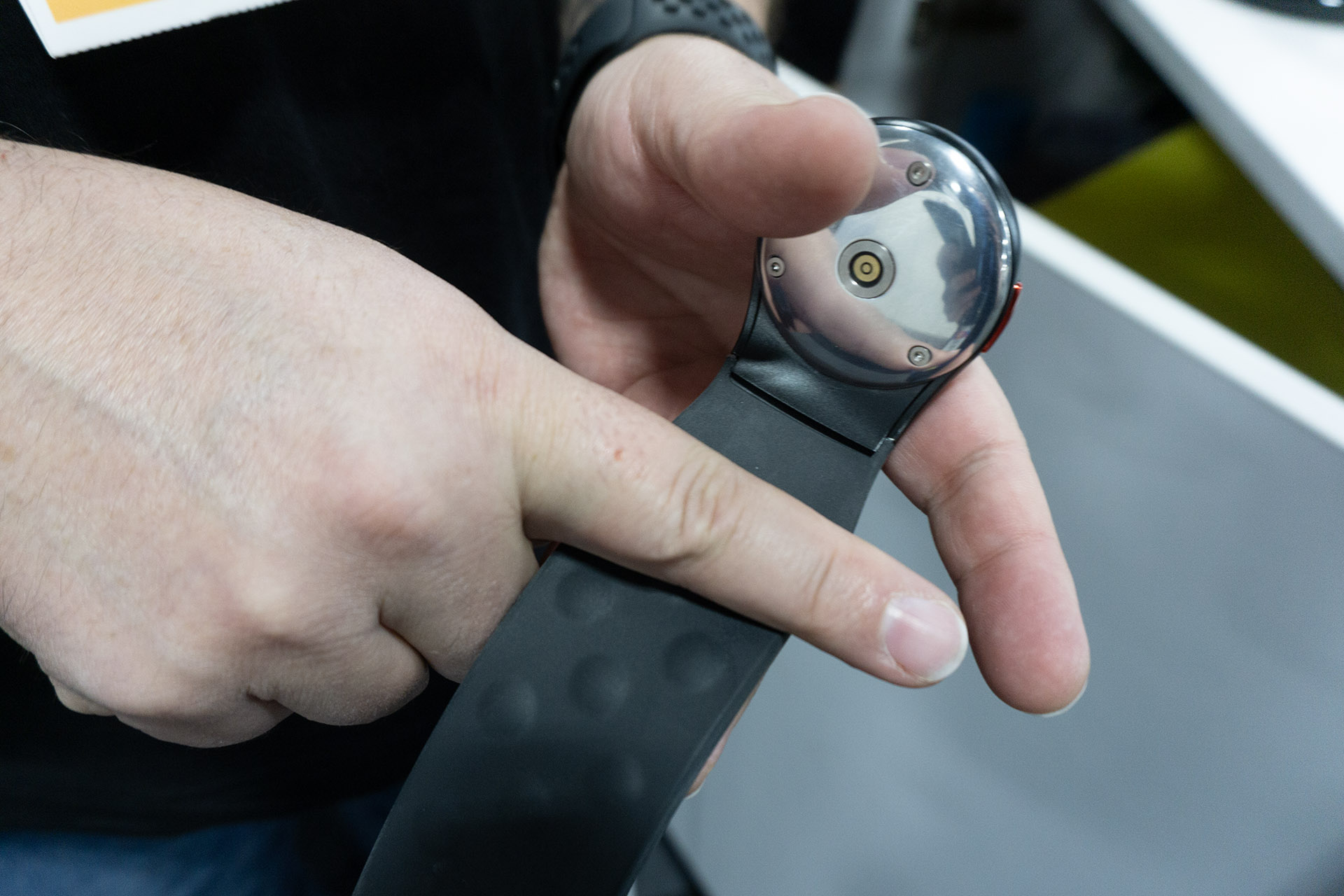
La empresa estadounidense HapWare desarrolla ALEYE, una pulsera háptica que, conectada a unas gafas inteligentes, transmite mediante vibraciones algunas señales no verbales de una conversación. Su propuesta está dirigida a personas ciegas, con baja visión o sordoceguera, entre otros colectivos.
El sistema analiza gestos visibles, como una sonrisa, una mano que saluda o una invitación a estrecharla, y los convierte en patrones táctiles diferenciados. La intención es recibir esas pistas sin interrumpir la conversación con explicaciones habladas. Detectar una expresión, sin embargo, no permite conocer con certeza las emociones o intenciones de otra persona.
El 22 de octubre, Colorado School of Mines destacó su inclusión entre los mejores inventos de 2026 de la revista TIME. HapWare anuncia reservas por 359 dólares, más una suscripción mensual de 20 dólares; las gafas se adquieren aparte. Prevé iniciar los envíos a comienzos de 2027. La reserva exige un iPhone compatible, gafas Meta y una cuenta Meta AI. No se ha confirmado el funcionamiento en español.
ALEYE incorporará reconocimiento de texto y detección de objetos sin instrucciones
Jack Walters, de HapWare, ha compartido en un grupo privado las próximas novedades de ALEYE. Además de reconocer señales no verbales —como una sonrisa, un movimiento de cabeza o un saludo con la mano— y transmitirlas en tiempo real mediante distintos patrones de vibración en la muñeca, la empresa está incorporando reconocimiento de texto y detección de objetos sin necesidad de dar instrucciones.
Según explica Walters, no será necesario decir «Hey Meta», hacer preguntas ni tocar ningún botón: ALEYE comenzará a informar sobre lo que la persona tiene delante y que resulte relevante para ella. La propuesta combina señales no verbales, objetos y texto para ofrecer información visual sin tener que solicitarla.
Como ejemplo, plantea la entrada en un supermercado: sin decir una palabra, el usuario podría recibir información sobre el pasillo en el que se encuentra, los alimentos de los estantes que tiene delante y las personas de su entorno y lo que están haciendo. Se trata de las capacidades que HapWare anuncia para esta nueva etapa de desarrollo.
En el mensaje, Walters anuncia que las pruebas beta comenzarán «la próxima semana» y que quienes realicen un pedido anticipado participarán automáticamente. También indica que es posible incorporarse con un depósito de 59 dólares. Esa referencia temporal corresponde al mensaje compartido, cuya fecha exacta no se ha facilitado; el depósito no equivale necesariamente al precio total del producto.
La empresa invita a quienes estén interesados a inscribirse para recibir novedades y a indicar dónde les gustaría disponer primero de esta tecnología: en el supermercado, en el aeropuerto, en la oficina o en otros entornos.
Recibir actualizaciones de ALEYE en la lista de HapWare (en inglés)
Fuente de esta ampliación: mensaje de Jack Walters, de HapWare, compartido en un grupo privado y facilitado para actualizar este boletín.
Enlaces, en inglés:
Noticia 2 de 11
Opus Genetics recibe luz verde para estudiar una terapia RDH12

El 21 de octubre, Opus Genetics anunció que la agencia estadounidense FDA autorizó la solicitud de investigación de OPGx-RDH12. Esta decisión permite avanzar hacia ensayos clínicos de una terapia génica destinada a la amaurosis congénita de Leber asociada a alteraciones del gen RDH12.
La enfermedad es una forma poco frecuente de degeneración hereditaria de la retina que puede causar pérdida progresiva de visión desde la infancia. La terapia utiliza un vector viral para transportar una copia funcional de RDH12 hasta los fotorreceptores. Se dirige a esa alteración genética concreta, no a todas las formas de retinosis pigmentaria ni a cualquier causa de ceguera.
La compañía comunicó su intención de comenzar un ensayo de fase 1/2 durante el último trimestre de 2026. La autorización permite investigar el tratamiento en personas bajo un protocolo clínico; no demuestra todavía su eficacia ni constituye un permiso para venderlo. La evolución de los ensayos será decisiva para conocer su seguridad y sus posibles beneficios.
Enlace, en inglés:
Noticia 3 de 11
ShopScout investiga cómo ayudar a encontrar productos en una tienda

Investigadores de NYU Langone Health y NYU Tandon trabajan en ShopScout, un sistema de asistencia para personas ciegas o con baja visión que busca facilitar una tarea cotidiana: localizar y seleccionar productos en comercios. El prototipo combina una cámara, reconocimiento de objetos e inteligencia artificial.
El sistema parte de una lista de la compra, identifica artículos y ofrece instrucciones habladas y señales sonoras para orientar la búsqueda. Sus responsables también describen el uso de etiquetas y códigos de barras para comprobar productos, así como avisos cuando la persona toca uno que no corresponde al solicitado. El equipo se transporta en una mochila con cámara.
ShopScout figuró en el programa del congreso ACRM del 15 de octubre de 2026. La información disponible describe una evaluación de laboratorio, pero no aporta cifras concluyentes sobre precisión, rapidez o número de participantes. No hay lanzamiento comercial confirmado ni garantías de que funcione con cualquier artículo o supermercado; tampoco se ha acreditado su disponibilidad en español.
Enlaces oficiales, en inglés:
Descripción del proyecto en Rizzo Labs:
Presentación en el programa de ACRM 2026:
Video demostrativo, en inglés:
Video de CBS New York en YouTube:
Descripción de las imágenes y transcripción al español del vídeo de CBS New York en YouTube
Nueva tecnología busca ayudar a los neoyorquinos con discapacidad visual a orientarse en la ciudad Canal: CBS New York
En el estudio de noticias de CBS News New York, dos presentadoras están de pie tras una mesa acristalada con la panorámica nocturna de los rascacielos de Manhattan y el Empire State iluminado de fondo. Un rótulo inferior muestra información del tiempo y deportes. La presentadora de la izquierda, vestida de negro, comienza la emisión: — «Los neoyorquinos con discapacidad visual están recibiendo ayuda de alta tecnología para orientarse en la ciudad.»
La presentadora de la derecha, vestida con un jersey fucsia y rojo, toma la palabra mientras hace gestos con las manos: — «Natalie Dudridge nos lleva al interior de un laboratorio donde los investigadores están construyendo el futuro de la accesibilidad.»
La imagen cambia a la interfaz de una cámara de visión artificial montada en un arnés. Se observan estanterías metálicas de supermercado cargadas con botes de conservas, cajas de pasta Barilla y refrescos. En pantalla aparecen recuadros de seguimiento digital y una voz sintética en inglés anuncia: — «Pulgar hacia arriba. Buscando agua Fiji. Objeto encontrado.»
La cámara corta al exterior del edificio de NYU Langone Health en Manhattan, mostrando su marquesina morada sobre la entrada principal y el tráfico de taxis amarillos y peatones en la avenida. La reportera Natalie Dudridge narra en voz en off: — «Oculta en el interior de NYU Langone, en el East Side de Manhattan, hay una oficina que parece más bien un laboratorio tecnológico.»
En los pasillos del centro, un técnico camina sosteniendo una pértiga con una cámara de 360 grados apuntando al techo. Luego, otro investigador teclea en un ordenador portátil colocado sobre una mesa junto a una mochila abierta llena de cables. La narradora continúa: — «Es donde el doctor John-Ross Rizzo, quien es legalmente ciego, y su equipo están desarrollando la próxima generación de tecnología para personas con pérdida visual.»
Aparece en pantalla el Dr. John-Ross Rizzo, un hombre con gafas, cabeza rapada, chaqueta oscura y su bastón blanco plegado o sujeto en la mano, conversando activamente en el laboratorio con sus colegas y mostrando los dispositivos.
En la siguiente toma, un joven asistente con mochila y una pequeña cámara montada en la correa del hombro se coloca frente a una estantería de alimentos y levanta el pulgar frente al sensor. El sistema procesa la escena y emite indicaciones sintéticas: — «Buscando copos de maíz azucarados (Frosted Flakes). Objeto encontrado. Rastreando. Pulgar hacia arriba.»
La reportera retoma la locución mientras se detalla en primer plano la cámara sujeta a la correa de la mochila: — «Primero, Shop Scout: una mochila portátil con cámara que ayuda a los compradores ciegos en una tienda de comestibles, por ejemplo, a encontrar productos específicos en una estantería.»
Se intercalan imágenes de archivo de un hombre con bastón blanco utilizando un teléfono móvil pegado al rostro para escanear medicamentos y productos de higiene en una farmacia, y abriendo la puerta de un refrigerador comercial.
El Dr. John-Ross Rizzo interviene en una entrevista en el pasillo del centro médico: — «La gente suele decir: “Bueno, hoy en día tienes Instacart, así que los ciegos simplemente deberían comprar por internet”. Pero eso no respalda la autonomía ni la capacidad de decisión. Y tengo que ser sincero con ustedes: a mí me gusta elegir mis propios productos frescos, ¡maldita sea!»
De vuelta al laboratorio, el usuario de la mochila extiende el brazo hacia la balda superior donde hay latas apiladas. El sistema emite pitidos acústicos que aceleran su frecuencia a medida que la mano se aproxima al producto correcto: — «Esa es: judías negras Bush’s.»
La narradora explica: — «Pitidos de audio para guiar la mano del comprador más cerca del producto.»
El Dr. Rizzo explica la analogía del sistema gesticulando con las manos y señalando su oído: — «Casi se podría pensar en ello como jugar a Marco Polo cuando éramos niños, como “frío o caliente”, ¿verdad? Así que voy escuchando las señales sensoriales e intento asegurarme de acercarme a Marco.»
La imagen cambia a una estación de metro de Nueva York en la calle 23: dos personas con bastón blanco bajan con precaución por las escaleras hacia el andén subterráneo. La reportera explica: — «A continuación, para ayudar a la comunidad ciega a desplazarse por el metro, Commute Booster es una aplicación para teléfonos inteligentes que lee los carteles de la MTA y filtra el ruido visual. El laboratorio construyó una estación de metro provisional para probarla.»
En una sala del laboratorio, un técnico con el pelo largo recogido apunta con la cámara de su móvil hacia un cartel idéntico a los del metro neoyorquino que reza Grand Central – 42nd Street Station pegado en la pared. En la pantalla del teléfono, la aplicación enmarca el letrero y muestra etiquetas de detección.
Sobre una mesa de trabajo se muestran varios prototipos desmontados, sensores, cables y una cabeza de maniquí con sensores ópticos.
A continuación, el técnico enfoca otro cartel de señalización que dice Jay St-MetroTech Station / A C F R. La voz sintética del móvil lee en voz alta: — «Ascensor de la estación Jay Street MetroTech. Siga este cartel.»
El desarrollador que sostiene el teléfono interviene ante el cartel de prueba: — «Las estaciones de metro son notoriamente confusas de recorrer para personas con ceguera o baja visión. Y hay una enorme cantidad de ruido, por lo que puede ser difícil saber a qué prestar atención.»
Se muestran imágenes reales del andén del metro de Nueva York, donde una persona con bastón camina con cautela cerca de la franja amarilla de seguridad mientras un acompañante le ayuda a orientarse.
El técnico vuelve a enfocar carteles en el laboratorio con su teléfono, mientras la locutora detalla el funcionamiento: — «Todo lo que haces es tomar una foto y te dice mediante comandos de voz dónde estás y cómo llegar a donde vas.»
En la pantalla del móvil, la cámara barre un pasillo simulado de metro. El algoritmo detecta un cartel de salida con una flecha hacia Jay Street y lo recuadra en rojo, emitiendo una orden de voz: — «Este cartel no. No sigas esto.»
El técnico continúa explicando los resultados de las pruebas: — «Descubrimos que con viajeros ciegos y con baja visión, fueron capaces de completar sus trayectos un 33 % más rápido utilizando Commute Booster.»
Aparece en pantalla Jason Magesis, director ejecutivo de Pathologic y colaborador del proyecto, mostrando una tableta en una recepción de NYU Langone. En la pantalla se observa un plano esquemático de un edificio con rutas trazadas en líneas azules y puntos verdes: — «Entonces escucho un pitido en la intersección…»
La reportera introduce la tercera tecnología mientras vemos a Jason Magesis caminando por los pasillos interiores del hospital portando un sensor vertical de mapeo 360: — «Y luego está UNAV: navegación en interiores que mapea edificios enteros. Es básicamente un GPS para interiores que no necesita señal celular. Si estás perdido, tomas una foto y te guiará hasta tu destino.»
Magesis muestra a la reportera la pantalla de la tableta. Con su dedo índice toca la pantalla táctil sobre un punto del plano arquitectónico, mostrando cómo el sistema recalcula el trayecto desde los ascensores hasta una consulta médica: — «Así que ahora es un camino directo.»
En la pantalla del móvil se visualiza la interfaz de guiado directo con la indicación en texto y audio: Siga la ruta: avance recto 20 pies.
La voz en off añade: — «La tecnología no es solo para personas ciegas; con el tiempo puede ayudar a adultos mayores o a cualquiera que tenga dificultades para orientarse en hospitales o espacios confusos.»
Jason Magesis aparece en entrevista sentado en un despacho: — «Se pierden 150.000 millones de dólares al año en ingresos simplemente debido a personas que faltan o llegan tarde a sus citas médicas. Y sabemos que esta aplicación realmente puede ayudar a resolver ese problema.»
La escena cambia a un hombre con bastón caminando por un amplio atrio circular interior de un edificio moderno. Luego, en una cocina, ese mismo hombre sostiene una pequeña lata de conservas verde con una mano mientras la fotografía con su smartphone para identificarla.
La narradora prosigue: — «El doctor Rizzo dice que la comunidad de personas ciegas a menudo experimenta el futuro en primer lugar.»
El Dr. John-Ross Rizzo, de pie en el laboratorio frente a los estantes, concluye reflexionando sobre el impacto universal de estas investigaciones: — «Los servicios de dictado por voz, por ejemplo: probablemente hayas usado el dictado en tu teléfono. ¿Adivina dónde se desarrolló? En un laboratorio de accesibilidad. Probablemente te vayas a casa esta noche y vayas a usar un cepillo de dientes eléctrico. ¿Adivina dónde se desarrolló? En un laboratorio de accesibilidad.»
En pantalla se suceden planos rápidos de los tres desarrollos: el joven probando el sistema de compra frente a las estanterías de comestibles, el técnico probando la lectura de carteles del metro y Jason Magesis guiándose por los pasillos con el mapa interactivo en la tableta. La reportera concluye su crónica: — «El lema del equipo es: cuando diseñas para la discapacidad, diseñas para todo el mundo. Natalie Dudridge, CBS News, Nueva York.»
El reportaje finaliza mostrando la fachada exterior del complejo médico NYU Langone Health en Manhattan bajo la luz de la tarde.
Noticia 4 de 11
AudioGameAccess reúne juegos gratuitos accesibles por sonido

AudioGameAccess es una colección de juegos creada por Mathieu Martin para disfrutar de partidas sin depender de la información visual. El desarrollador la presentó en AppleVis el 23 de octubre. Está disponible para iPhone, iPad, Mac y Windows y contempla partidas en línea entre equipos compatibles.
El catálogo reúne bolos, tiro con arco, cartas, dados, parchís, batalla naval, ahorcado y juegos de palabras, entre otras propuestas. También incluye Metrópolis, donde se construye y administra una ciudad. En iPhone y iPad se puede jugar con gestos de VoiceOver; quienes utilizan la pantalla cuentan además con controles grandes y opciones de contraste.
La aplicación es gratuita y su interfaz está traducida al español, inglés, francés, italiano y portugués. Los manuales, según la ficha, están disponibles en inglés y francés. En los dispositivos móviles de Apple requiere iOS o iPadOS 17 o posterior. Es una opción de ocio que ya puede probarse, no un proyecto pendiente de comercialización.
Enlaces:
Ficha de App Store en español para iPhone y iPad:
Presentación del desarrollador y enlaces para ordenador, en inglés:
Noticia 5 de 11
GRETA y ConUnPack impulsan sesiones de cine accesibles en España

La empresa alemana GRETA & STARKS y la distribuidora española ConUnPack han anunciado una colaboración para extender la accesibilidad cinematográfica a las salas españolas. La iniciativa se presenta en MERCI 2026, el mercado profesional vinculado a la Semana Internacional de Cine de Valladolid, con la intención de que personas con distintas necesidades sensoriales puedan compartir una misma sesión.
La aplicación GRETA permite escuchar audiodescripciones, consultar subtítulos adaptados y utilizar otras pistas de audio desde el teléfono personal. El contenido accesible se prepara para cada película y se sincroniza con su sonido durante la proyección. Esta fórmula evita que los cines tengan que instalar receptores específicos, aunque requiere que la película incorpore previamente esos materiales y que el espectador disponga de un dispositivo compatible.
La colaboración busca facilitar la adopción del sistema por distribuidoras y salas, incluidas las de cine independiente. La disponibilidad efectiva dependerá de los títulos que incorporen audiodescripción o subtítulos y de su publicación en la aplicación. El anuncio no implica que todas las películas de la cartelera española sean ya accesibles mediante GRETA.
Información sobre el acuerdo GRETA & STARKS y ConUnPack en Camera & Light
Información oficial de GRETA sobre audiodescripción y subtítulos accesibles
Información de SEMINCI sobre el Mercado de Cine Independiente MERCI
Noticia 6 de 11
Sonar LiDAR comunica distancias mediante sonidos y vibraciones

Sonar LiDAR aprovecha el sensor de profundidad de los iPhone Pro compatibles para informar de la proximidad de obstáculos mediante pitidos y vibraciones. Cuanto más cerca está un elemento, más rápidas pueden ser las señales. La posición lateral también puede sugerirse mediante el sonido.
Su desarrollador anuncia la detección de paredes, muebles bajos, pasos estrechos y posibles descensos. Una guía auditiva ayuda a orientar el teléfono para realizar las mediciones. La aplicación declara compatibilidad con VoiceOver, aunque no identifica verbalmente cada objeto: comunica principalmente distancias y cambios de profundidad.
La descarga es gratuita y la versión 1.9 aparece fechada el 6 de julio de 2026. Es, por tanto, una herramienta ya disponible que recuperamos por su interés, no un lanzamiento de octubre. El propio creador la considera experimental y recomienda probarla en entornos conocidos. No sustituye al bastón blanco, al perro guía ni a las técnicas habituales de movilidad segura.
Enlace:
Noticia 7 de 11
Un robot experimental explica sus decisiones al desplazarse

Un trabajo de investigación difundido en arXiv el 20 de octubre explora cómo un robot de asistencia puede explicar por qué modifica su trayectoria. No se trata únicamente de esquivar obstáculos: la propuesta pretende que la persona comprenda qué ha detectado el robot y hacia dónde se dispone a avanzar.
Los investigadores utilizaron un robot cuadrúpedo Unitree Go2 en recorridos interiores. El sistema combina información sobre obstáculos y movimientos previstos para generar explicaciones en lenguaje natural. En su evaluación, las explicaciones que reunían ambos tipos de información fueron las mejor valoradas y se observó una relación positiva entre satisfacción y confianza.
Esta investigación aborda un aspecto importante de la accesibilidad: conocer el motivo de una maniobra puede hacer más comprensible el acompañamiento robótico. Sin embargo, el estudio no presenta un perro guía robótico comercial ni acredita su autonomía en calles y entornos abiertos. Sus resultados deben entenderse dentro de las pruebas realizadas.
Enlace, en inglés:
Noticia 8 de 11
BUDD-e: un prototipo italiano de robot guía con conexión flexible

BUDD-e es un proyecto del Politécnico de Milán que investiga la asistencia robótica durante los desplazamientos de personas ciegas y con baja visión. A diferencia de un sistema que se limita a dar órdenes por voz, este prototipo transmite indicaciones de dirección mediante una conexión flexible sostenida por el usuario.
La tensión de esa conexión permite percibir hacia dónde se mueve el robot, que también adapta su velocidad al paso de la persona. Sus investigadores han realizado pruebas con voluntarios con discapacidad visual en el Hospital Niguarda de Milán y han publicado trabajos sobre el diseño y la evaluación del dispositivo.
Se trata de una línea de desarrollo de varios años, incluida en este número por su interés para el futuro de la movilidad autónoma. No se ha confirmado una oferta de venta al público. Los ensayos aportan experiencia sobre la interacción entre persona y robot, pero no permiten considerar el prototipo una alternativa comercial al bastón o al perro guía.
Enlaces, en inglés:
Página oficial del proyecto BUDD-e:
Noticia 9 de 11
Una caja parlante ayuda a identificar medicamentos

Rehan Raza, un estudiante de Hyderabad, en la India, ha creado una caja de medicamentos con mensajes hablados para facilitar su identificación. El proyecto fue presentado en una entrevista publicada el 18 de octubre por The New Indian Express y recibió reconocimiento en la exposición nacional INSPIRE Awards-MANAK.
La caja tiene cinco compartimentos: cuatro para medicamentos y uno destinado a guardar la receta, que puede estar escrita en braille. Cada compartimento de medicación dispone de un botón que reproduce una grabación con el nombre, la dosis y el horario. También incorpora alarma programable, puertas automáticas y alimentación por batería o corriente.
El estudiante utilizó una aplicación de inteligencia artificial como apoyo para preparar la información grabada. Eso no significa que la caja reconozca por sí sola las pastillas ni compruebe que coinciden con el mensaje. Su preparación debe verificarse siempre con la prescripción correspondiente. Por ahora es un prototipo, sin precio ni comercialización confirmados.
Enlace, en inglés:
Noticia 10 de 11
LookyBot combina ampliación motorizada y lectura de textos

LookyBot, de Rehan Electronics, es una cámara motorizada concebida principalmente para personas con baja visión. Permite ampliar pizarras, presentaciones y documentos, y se conecta mediante el navegador a distintos equipos, entre ellos ordenadores Windows y Mac, iPad y dispositivos Android.
Ofrece zoom óptico de hasta 20 aumentos, enfoque automático, ajustes de contraste y control del movimiento de la cámara. Su reconocimiento óptico de caracteres convierte el texto captado en contenido digital que puede escucharse. Según el distribuidor, puede manejarse desde la pantalla, el teclado o un mando a distancia.
La lectura hablada también puede resultar útil para personas completamente ciegas, pero no se ha confirmado que todos los menús sean accesibles con lectores de pantalla ni que el encuadre de documentos pueda realizarse de forma autónoma sin visión. Irie-AT lo anuncia por 3.795 dólares. Es un producto comercial existente, no un lanzamiento de esta semana.
Enlace, en inglés:
LookyBot: características, precio y solicitud de demostración:
Descripción de las imágenes y transcripción al español del vídeo «¿Puede este robot ayudarte a ver?», de The Blind Life
“¿Puede este robot ayudarte a ver? Reseña y demostración de LookyBot — La Vida Ciega (The Blind Life)
Saltar al contenido principal
¿Puede este robot ayudarte a ver? Reseña y demostración de LookyBot — La Vida Ciega (The Blind Life)
Enlace original del vídeo en YouTube:
Ver “¿Puede este robot ayudarte a ver? Reseña y demostración de LookyBot” en YouTube
Descripción visual:Plano medio de Sam, un hombre calvo con barba tupida que viste una camiseta de manga corta color granate, sentado frente a un escritorio
blanco con una alfombrilla gris. Sobre la mesa se encuentra la cámara robótica LookyBot, un dispositivo cilíndrico de color blanco y gris verdoso con el
logotipo de “Rehan Electronics” en su base y una tapa negra cubriendo la lente. Detrás de Sam hay un monitor encendido que muestra el logotipo de su canal,
“THE BLIND LIFE”, junto al emblema de una calavera con dos bastones blancos cruzados. En la esquina inferior izquierda aparece un rótulo con su nombre,
“SAM”, y su usuario, “@THEBLINDLIFESAM”. Sam saluda y señala con ambas manos hacia el dispositivo sobre el escritorio.
Hola, chicos, soy Sam de The Blind Life, bienvenidos de nuevo al canal. Hoy vamos a echar un vistazo al LookyBot.
Descripción visual:Primer plano del LookyBot colocado sobre una plataforma giratoria blanca. Se le ha quitado la tapa de la lente, dejando ver el cristal
del objetivo. Mientras la base gira mostrando su diseño desde distintos ángulos, el cabezal motorizado de la cámara realiza movimientos horizontales de
paneo e inclinaciones verticales hacia arriba y hacia abajo. En la parte frontal se aprecian las luces indicadoras de encendido (“POWER”, iluminada en
rojo) y estado (“STATUS”), además de una antena negra instalada en la parte trasera.
Esta es una cámara inalámbrica portátil e independiente para baja visión que permite ver a distancia, principalmente a distancia, aunque también se puede
usar para ver de cerca. Se puede conectar prácticamente a cualquier sistema, a cualquier sistema que pueda acceder a un navegador de internet: iOS, Android,
Windows, Mac, Chromebook, Linux.
Descripción visual:Regresa el plano medio de Sam en su escritorio. Gesticula con las manos y toca ligeramente la parte superior de la cámara mientras explica
sus características. A continuación, aparece superpuesto en el lado izquierdo de la pantalla el logotipo de “Irie AT”, compuesto por una hoja verde estilizada
y el texto en azul oscuro sobre fondo blanco.
Eso significa que puedes usar esta cámara con tus propios dispositivos. Ofrece magnificación de vídeo de superalta calidad, filtros de color, reconocimiento
óptico de caracteres (OCR) y un montón de otros pequeños trucos geniales. Vamos a echarle un vistazo a todo eso hoy. Muchísimas gracias a Irie AT por patrocinar
este vídeo y enviarme esta unidad. No os vayáis, volvemos enseguida y veremos más de cerca el LookyBot.
Descripción visual:Transición con una animación gráfica sobre fondo negro donde aparece el icono rojo de reproducción de YouTube rodeado de botones tridimensionales
de “Subscribe”. Debajo se lee “THE BLIND LIFE” con la palabra “BLIND” en rojo. Luego, el botón de reproducción se transforma en el logotipo circular rojo
del canal con una calavera blanca y dos bastones blancos cruzados. Al terminar la cortinilla, volvemos a Sam en su escritorio.
Muy bien, echemos un vistazo alrededor del LookyBot. También hablaremos de lo que viene en la caja si decides hacerte con uno, y luego lo encenderemos
y veremos cómo funciona.
Descripción visual:Plano picado desde arriba del escritorio. Sam sujeta el LookyBot con ambas manos; en su muñeca derecha se distingue un tatuaje cuadrado
con el dibujo de un ojo. Gira el dispositivo para mostrar las dos antenas negras traseras y el cabezal móvil con la tapa protectora puesta, la cual lleva
grabado en relieve el texto “HD CAMERA”.
Así que este es el LookyBot, y es esencialmente una cámara multieje con movimiento panorámico e inclinación.
Descripción visual:Primer plano del LookyBot sin la tapa de la lente frente a una cortina morada. El cabezal motorizado gira hacia los lados y se inclina
hacia arriba y hacia abajo, mostrando las ranuras de ventilación laterales y el objetivo acercándose y alejándose en el interior.
Lo que eso significa es que la cámara puede moverse en varias direcciones diferentes: puede hacer paneos horizontales, puede inclinarse verticalmente y
puede hacer zoom, lo que te permite ver cosas lejanas de cerca con gran nitidez y claridad.
Descripción visual:Plano medio de Sam en el escritorio. Levanta y coloca sobre la mesa un estuche rígido de color negro con cremallera naranja, un asa
superior de transporte y el logotipo blanco de una “R” en la parte frontal. Luego, un plano cenital muestra las manos de Sam dando pequeños golpes sobre
la carcasa superior del estuche para demostrar su rigidez.
Es tanto inalámbrica como alimentada por batería, lo que significa que es muy portátil y, de hecho, viene en este estuche de transporte realmente interesante,
un estuche rígido que se parece un poco a un casco de motocicleta.
Descripción visual:Plano frontal del estuche sobre una mesa blanca. Sam lo gira para mostrar la parte trasera, donde abre una solapa rectangular con cremallera
que deja al descubierto el panel de conexiones trasero del LookyBot guardado en su interior. Después, vuelve a girar el estuche hacia el frente, abre la
cremallera naranja principal y levanta la tapa superior, dejando la cámara lista para usarse sin sacarla de la base del estuche.
Esto lo mantendrá bien protegido, y tiene una pequeña solapa secreta aquí atrás para que incluso puedas conectar la antena, la alimentación y todo eso
mientras el LookyBot sigue dentro del estuche, abrir la tapa así y usarlo directamente dentro del estuche.
Descripción visual:Plano cenital sobre la alfombrilla gris del escritorio donde están desplegados todos los accesorios incluidos: el estuche negro abierto
a la izquierda, una correa negra de transporte, un cargador blanco con cable USB-C y tres adaptadores de enchufe internacionales intercambiables, las dos
antenas Wi-Fi negras, el mando a distancia negro en la esquina inferior derecha y la cámara LookyBot a la derecha. Sam señala los elementos con las manos.
También recibes un par de cosas más en la caja: tienes un cable de carga que viene con múltiples enchufes internacionales diferentes, lo cual es fantástico;
también viene con tus dos antenas Wi-Fi, un mando a distancia al que le echaremos un vistazo más de cerca más adelante, y un manual.
Descripción visual:Primer plano de las manos de Sam colocando la tapa protectora negra de goma sobre la lente de la cámara. A continuación, el plano cambia
a la parte trasera del dispositivo, donde Sam enrosca las dos antenas inalámbricas negras en los conectores dorados y las levanta en posición vertical.
También tienes esta pequeña tapa para la lente aquí, una tapa protectora para el objetivo. En la parte trasera del LookyBot tienes los dos sitios donde
instalas las antenas inalámbricas aquí.
Descripción visual:Primer plano detallado del panel trasero metálico del LookyBot sostenido por las manos de Sam. Se observan claramente las etiquetas
e interfaces: cuatro luces LED verdes de nivel de batería, una luz de estado Wi-Fi (“STATE”), un orificio de reinicio (“RESET”), un botón “WPS”, un puerto
de red “LAN”, dos conectores roscados dorados para antenas Wi-Fi, una entrada de micrófono (“MIC IN”), un interruptor de encendido (“ON / OFF”), una ranura
“MICRO SD” y un puerto USB-C etiquetado como “DC12V”. Luego se muestra un primer plano de la lente con reflejos circulares de luz en el cristal interior.
También tienes un puerto USB tipo C que sirve para cargarlo, un puerto de red por si quieres conectarlo directamente a tu internet, algunas luces de estado
y un interruptor de encendido. Puedes obtener alrededor de cinco horas de duración de batería en el LookyBot.
Descripción visual:Plano picado del LookyBot sobre el escritorio. Al encenderse, el cabezal blanco gira automáticamente de un lado a otro y se inclina
hacia arriba y hacia abajo realizando su calibración inicial. Después, en un plano medio de Sam, este señala el panel frontal negro de la base, donde la
luz indicadora cambia a color verde.
Ahora, cuando lo enciendes por primera vez, la cámara pasa por este pequeño ciclo de aquí: empieza a girar alrededor, comprueba la cámara para asegurarse
de que todo está listo para funcionar, y cuando ves que se enciende esta luz verde en la parte delantera, sabes que ya estás listo.
Descripción visual:Sam habla a cámara en su escritorio y toma una tableta iPad que está sobre la mesa, mostrándola brevemente antes de volver a apoyarla
frente a él.
Ahora, como mencioné, tienes muchas formas de acceder al LookyBot. Puedes hacerlo a través de una tableta, un iPad como voy a hacer yo, podrías hacerlo
a través de una tableta Android, podrías hacerlo a través de tu teléfono, tu portátil, tu ordenador de sobremesa; básicamente, cualquier cosa que tenga
un navegador de internet puede conectarse al LookyBot. Uses el dispositivo que uses, vas a querer conectarte al Wi-Fi del LookyBot.
Descripción visual:Plano por encima del hombro de Sam sosteniendo el iPad con la pantalla de ajustes de Wi-Fi abierta en modo de alto contraste oscuro,
donde aparece seleccionada la red “LookyBOT_0039”. Seguidamente, un primer plano muestra las manos de Sam sujetando el LookyBot boca abajo; un círculo
amarillo animado rodea la etiqueta blanca adherida a la base, donde se lee el SSID “LookyBOT_0039” y la contraseña “12345678”. Luego volvemos al plano
medio de Sam con el iPad en la mesa.
Así que en los ajustes de Wi-Fi solo tienes que buscar el LookyBot. La contraseña está en realidad en una etiqueta en la parte inferior del LookyBot, y
simplemente tienes que conectarte a su Wi-Fi. Ahora bien, podremos usar transferencia de Wi-Fi (pass-through), así que aunque mi tableta esté conectada
al LookyBot, seguiré pudiendo acceder a internet y a todo eso.
Descripción visual:Primer plano de la pantalla del iPad apoyado sobre el escritorio. El navegador Safari está abierto en la dirección IP “192.168.5.163”,
mostrando la transmisión en vivo de la cámara LookyBot, que apunta hacia otro escritorio de la habitación donde hay un monitor de ordenador. En la parte
superior izquierda de la interfaz se ve un icono de nivel de batería y en la parte inferior una barra con siete iconos de control blancos sobre fondo negro.
El plano alterna con Sam hablando a cámara.
Después solo tienes que abrir tu navegador y dirigirte a la URL del LookyBot. Es toda una cadena de números, pero no te preocupes, aparece indicada en
la guía de inicio rápido. Y un consejo profesional rápido: una vez que estés conectado a esa URL, recomiendo crear un acceso directo en el escritorio o
en la pantalla de inicio de tu dispositivo; eso hará que sea mucho más fácil conectarse al LookyBot la próxima vez que quieras usarlo.
Descripción visual:Primer plano del iPad. Sam señala la fila de iconos en la parte inferior de la pantalla y luego utiliza dos dedos para pellizcar y ampliar
digitalmente la imagen en la pantalla táctil del iPad, acercando la vista hacia el monitor del fondo y desplazando la imagen con el dedo antes de reducirla
de nuevo.
Pero ahora que estamos aquí dentro, ves que tenemos algunos controles en la parte inferior. Podemos ver la imagen del LookyBot, que está apuntando hacia
allá, a la pantalla de mi ordenador. Puedo hacer zoom aquí en la pantalla del iPad si quiero, y eso es solo un zoom digital, todavía no estamos haciendo
zoom con el propio LookyBot.
Descripción visual:Primer plano del LookyBot inmóvil sobre la mesa, seguido de la pantalla del iPad donde Sam toca el cuarto icono de la barra inferior
(un icono con cuatro flechas direccionales). Al pulsarlo, la barra cambia y muestra cuatro flechas de dirección (izquierda, arriba, abajo, derecha), los
botones menos (“-“) y más (“+”), y un botón de cierre (“X”) a la derecha. Sam pulsa la flecha hacia arriba y la flecha hacia la izquierda; se ve cómo la
imagen en el iPad se desplaza hacia el techo y la lámpara de la habitación mientras el cabezal físico del LookyBot gira y se inclina en tiempo real.
Para eso, sin embargo, tenemos algunos controles en la parte inferior, y aquí en el medio tenemos estos botones direccionales. Así que a medida que lo
inclino hacia arriba aquí, ves que mi imagen sube, y la cámara se moverá según yo la mueva. Vamos a apuntarla hacia mí.
Descripción visual:El cabezal del LookyBot gira hacia Sam. En la pantalla del iPad aparece el rostro de Sam en primer plano; él ajusta el encuadre con
las flechas táctiles, sonríe y saluda con la mano a la cámara.
Ahí estoy. ¡Hola!
Descripción visual:La cámara vuelve a enfocar hacia el monitor del ordenador al fondo de la habitación. Sam pulsa repetidamente el botón “+” en la pantalla
del iPad, haciendo que el zoom óptico del LookyBot acerque progresivamente un documento con el manual de usuario abierto en aquel monitor hasta que el
texto ocupa toda la pantalla del iPad con total nitidez. Luego pellizca con dos dedos sobre el iPad para ampliar aún más el texto digitalmente y desplazarlo.
También tenemos un signo más y un signo menos aquí; esto es para acercar y alejar el zoom con el LookyBot. Ahora, en mi pantalla de allí tengo abierto
el manual del LookyBot, y puedes ver que incluso con el aumento más alto puedo leer eso bastante bien. Luego, si lo necesitara, incluso podría ampliar
un poco más con la pantalla aquí y desplazarme alrededor para ayudarme a leerlo.
Descripción visual:Primer plano del objetivo del LookyBot mientras las lentes internas se mueven ajustando el zoom óptico y el cabezal gira lateralmente.
Regresa el plano al iPad, donde Sam pulsa la “X” de la esquina inferior derecha para volver al menú principal de iconos. Al pulsar el primer icono de la
izquierda (un círculo sobre una base que indica posición preestablecida), aparece el aviso “Preset 1 Selected” y la cámara aleja el zoom. En ese instante
salta una ventana emergente del sistema iOS indicando “Low Battery – 10% battery remaining”, que Sam cierra pulsando “Close”.
El LookyBot tiene una cámara con zoom óptico de 20 aumentos (20x), por lo que la imagen es realmente buena. Ahora tenemos una X para volver atrás, lo que
nos muestra de nuevo nuestros controles originales aquí. Yendo de izquierda a derecha, el primer botón que tenemos aquí es un reinicio, que simplemente
aleja todo el zoom y restablece la imagen.
Descripción visual:Sam va señalando y pulsando uno por uno los iconos de la barra inferior del iPad: el segundo icono (una cámara fotográfica), y luego
el tercer icono (un círculo dividido en blanco y negro para el contraste). Al pulsar este último, se despliega una fila de iconos con la letra “A” en distintas
combinaciones de colores de alto contraste (verde sobre negro, amarillo sobre negro, amarillo sobre azul, entre otros). Sam va tocándolos y el documento
en pantalla cambia instantáneamente a esos esquemas de color antes de volver al icono multicolor original.
A continuación tenemos el icono de una cámara; esto es para tomar una captura de pantalla o grabar vídeo. Al lado de eso tenemos nuestros filtros de color,
y tenemos un montón de filtros diferentes disponibles. Hay una amplia variedad disponible en los ajustes y puedes personalizar este menú de aquí, o siempre
puedes volver a todo color.
Descripción visual:Sam pulsa de nuevo el botón de controles direccionales en el iPad para mostrar las flechas y los símbolos de zoom, vuelve atrás con
la “X” y señala los dos últimos botones a la derecha: un icono con las letras “OCR” y un icono de engranaje de ajustes.
Al lado del contraste tenemos nuestros controles aquí, nuestros botones direccionales de cuatro direcciones, así como el más y el menos para acercar y
alejar el zoom. Al lado de eso tenemos el botón OCR, que probaremos en un segundo, y finalmente el botón de ajustes.
Descripción visual:Cambio de escenario. Sam está ahora sentado frente al otro escritorio, delante de un gran monitor de ordenador de sobremesa, con un
teclado negro y un ratón frente a él. Al fondo a la derecha, sobre otra mesa blanca, se ve el LookyBot montado sobre un trípode apuntando hacia una estantería.
En el gran monitor se ve la misma interfaz web del navegador.
Vale, ahora estamos en mi ordenador de sobremesa para poder mostraros cómo funciona con un ordenador. La conexión es exactamente igual que en la tableta,
y veréis que todos los controles y todo lo demás van a ser iguales también. La única diferencia es que esta no es una pantalla táctil, obviamente, así
que puedo usar mi ratón para controlarlo…
Descripción visual:Plano cercano de Sam mirando el monitor. Primero hace clic con el ratón sobre las flechas direccionales en pantalla para mover la cámara
hacia una hoja impresa colgada junto a la estantería. Luego coloca las manos sobre el teclado y utiliza las teclas de flecha y las teclas más y menos para
encuadrar y hacer zoom sobre el documento, que es una carta encabezada por “FEELDOM x THE BLIND LIFE COLLABORATION – CANE POUCH XP LIMITED EDITION”. Después
prueba brevemente los filtros de color amarillo sobre negro y verde sobre negro.
…o bien otra opción es usar comandos de teclado, lo cual es muy cómodo. Puedo usar las teclas de flecha para moverme alrededor, y luego puedo usar el
más y el menos para acercar y alejar el zoom. Vale, tengo este documento colocado aquí, y al igual que antes, tenemos exactamente la misma funcionalidad
que teníamos antes, pero ahora quiero hacer una demostración del OCR.
Descripción visual:Sam hace clic en el icono de engranaje (Ajustes) en la barra inferior. Se abre un panel lateral a la derecha con cuatro pestañas superiores:
“Device”, “Camera”, “Video” y “WiFi-2.4G”. Sam hace clic en la pestaña “WiFi-2.4G” situada a la derecha, donde se despliega una larga lista de redes inalámbricas
cercanas.
Sin embargo, antes de hacer eso, tenemos que entrar en los ajustes y tenemos que conectar esto a nuestro Wi-Fi habitual para obtener la transferencia de
Wi-Fi (pass-through) y así poder usar el OCR. Aquí dentro, en los ajustes, tenemos un par de pestañas en la parte superior. El Wi-Fi está todo a la derecha,
al final del todo, y tiene una lista de todas las redes Wi-Fi que están disponibles en mi zona, que… ¡madre mía, no me había dado cuenta de que teníamos
tantas redes Wi-Fi en esta zona! Pero estoy buscando la mía, y otra ventaja de usar el ordenador aquí es que puedo usar mis funciones de accesibilidad
integradas.
Descripción visual:Sam activa la lupa de ampliación de pantalla de su ordenador para ver mejor la lista de redes, selecciona la red llamada “New England
Clam Router”, hace clic en “Connect” y posiciona el cursor en el campo “Enter your password”. Mira a cámara con gesto cómplice antes de escribir. Se inserta
brevemente una carta de ajuste de colores de televisión con el texto “PLEASE STAND BY” y un pitido para ocultar el momento en que introduce su clave.
Así que aquí está mi Wi-Fi. Solo tengo que hacer clic en conectar y necesito poner mi contraseña. Vosotros no miréis.
Descripción visual:De vuelta en el escritorio, debajo del nombre de la red Wi-Fi “New England Clam Router (Connected)” aparece un icono de enlace confirmado.
Sam cierra el menú de Wi-Fi y habla a cámara.
Muy bien, y esto indica que estoy conectado al Wi-Fi de mi casa aquí, así que ahora ya podemos usar el OCR. Otra ventaja de esto es que si estuviera en
mi tableta, digamos que estuviera usando el LookyBot en el colegio y accediera a él a través del portátil del colegio o de mi tableta escolar, mi Chromebook,
esto me permitiría seguir teniendo acceso a internet para hacer todas las cosas que necesitaría hacer a través de ahí.
Descripción visual:Sam vuelve a abrir el menú de ajustes haciendo clic en el icono del engranaje. Utiliza el zoom de accesibilidad de su pantalla para
mostrar en detalle las cuatro pestañas superiores (“Device”, “Camera”, “Video” y “WiFi-2.4G”) y explora las opciones dentro de la primera pestaña, “Device”.
En “ICON SIZE”, alterna entre “Small”, “Medium” y “Large”, viéndose cómo los iconos de la barra inferior aumentan de tamaño, y lo deja en “Large”.
Vale, ya que estamos aquí, echemos un vistazo también a los ajustes. Aquí tenemos cuatro pestañas en la parte superior: la primera es Dispositivo (Device),
luego Cámara (Camera), Vídeo (Video) y después Wi-Fi. Aquí en Dispositivo tenemos todos los ajustes del dispositivo. El primero es el zoom de los iconos
(Icon Size), así que dependiendo de lo grandes o pequeños que necesites los iconos aquí, puedes ajustarlo; hagamos los nuestros un poquito más grandes,
ya que estamos.
Descripción visual:Sam continúa desplazándose hacia abajo por la pestaña “Device”. Muestra los apartados “LANGUAGE” y “OCR LANGUAGE” (donde aparecen idiomas
como English, Español, Français, Deutsch, Norsk, Nederlands, Italiano, Svenska), el interruptor de “AUDIO FEEDBACK”, y luego la sección “UI THEME”, donde
hace clic en las distintas combinaciones de color para los menús (Morado/Blanco, Blanco/Negro, Negro/Amarillo y Negro/Blanco) antes de dejarlo en el predeterminado.
Luego tenemos el idioma, un montón de ajustes de idioma e incluso el idioma del OCR. Después tenemos respuesta de audio (Audio Feedback). Podemos cambiar
el tema visual de los ajustes aquí, así que hay un par de opciones de temas diferentes que puedes elegir; lo dejaremos en el predeterminado por ahora.
Descripción visual:Sam sigue bajando por la pestaña “Device”, señalando con el cursor “IMAGE STORAGE” (con las opciones “Micro-SD Card (FAT32)” y “PC/Tablet”),
“WI-FI SETTINGS” y “MICRO-SD CARD GALLERY”, donde hace clic para mostrar la ventana de la galería de imágenes y vídeos guardados. Más abajo muestra las
opciones “RESTORE DEFAULT”, “REFRESH WEBPAGE”, “UPGRADE DEVICE”, “USER MANUAL”, “APP VERSION”, “CAMERA VERSION” y “ARM VERSION”.
A continuación, puedes elegir dónde se guardan tus imágenes; actualmente están configuradas para guardarse ya sea en el PC o en la tableta. Tienes los
ajustes de Wi-Fi, y luego aquí está la galería, que es donde se mostrarán las imágenes almacenadas, imágenes y vídeo. Después hay algunos ajustes más aquí
abajo sobre actualizar la página del dispositivo, restablecer los valores predeterminados y cosas así.
Descripción visual:Sam hace clic en la segunda pestaña superior, “Camera”. El primer apartado es “FOCUS”, con las opciones “Auto” (seleccionada) y “Lock”.
Sam explica a cámara su utilidad gesticulando con las manos.
Pasemos a los ajustes de la cámara. Lo primero es el enfoque: puedes configurarlo en enfoque automático o puedes bloquear el enfoque. Y esto es superútil,
por ejemplo, si estuvieras viendo una presentación: podrías bloquear el enfoque en la pantalla de la presentación y, si alguien caminara por delante de
la cámara de un lado a otro, no va a intentar enfocar automáticamente a la persona, sino que se mantendrá bloqueado en la presentación.
Descripción visual:Bajando por la pestaña “Camera”, en “NAVIGATION INTERFACE”, Sam cambia la selección de “4-Directional” a “8-Directional”. Luego abre
los controles de dirección en la barra inferior y aparece una cuadrícula de nueve cuadrados que incluye flechas diagonales en las esquinas. Sam hace clic
en las flechas diagonales para mover la cámara en diagonal hacia arriba y hacia abajo.
Botones de navegación: cuatro botones u ocho botones. Así que si hago clic en ocho botones y luego bajamos aquí a los botones de navegación, ahora tenemos
arriba, abajo, izquierda y derecha, pero también tenemos diagonales, por lo que podría pulsar en diagonal y desplazarme de esa manera si quisiera.
Descripción visual:Sam regresa al menú “Camera” y muestra las opciones “CAMERA ROTATION SPEED” (Slow, Medium, Fast), “FREQUENCY” (cambiando de 50Hz a 60Hz)
y “PRESET ANGLES” (Option 1, Option 2, Option 3).
Luego tenemos la velocidad de la cámara, que es la rapidez con la que se moverá alrededor. Frecuencia: esto depende del país en el que te encuentres; aquí
en los Estados Unidos querrás configurarlo en 60 hercios. Y luego posiciones preestablecidas (Presets): esto te permite configurar posiciones predeterminadas
para la cámara y puedes saltar rápidamente a esas posiciones fijadas. Aquí en la aplicación tienes tres posiciones preestablecidas; en el mando a distancia,
al que echaremos un vistazo en un segundo, tienes hasta diez posiciones preestablecidas.
Descripción visual:Sam hace clic en la tercera pestaña superior, “Video”. En la sección “CONTRAST COLORS” se muestran catorce círculos con la letra “A”
en diferentes combinaciones de colores con casillas de verificación para activar o desactivar cuáles aparecen en el menú rápido. Debajo se ven las barras
deslizantes de “BRIGHTNESS” (brillo), “CONTRAST” (contraste) y el interruptor de “READING LINE” (línea de lectura).
A continuación, pasemos a Vídeo y miremos esos ajustes. Aquí tenemos todos nuestros diferentes filtros de color y podemos elegir cuáles queremos que aparezcan
en el menú. Después podemos ajustar el brillo, podemos ajustar el contraste y, finalmente, podemos elegir activar una línea de lectura si queremos.
Descripción visual:Sam cierra los ajustes y hace clic en el botón “OCR” de la barra inferior mientras la cámara enfoca la carta impresa. Tras unos instantes
de procesamiento, la imagen de la carta se convierte en texto digital limpio y alineado a la izquierda sobre la pantalla. Sam pulsa el botón “+” varias
veces, aumentando enormemente el tamaño de la fuente tipográfica sin perder nitidez, y luego aplica el filtro de letras blancas sobre fondo negro.
Ahora voy a hacer clic en OCR. Muy bien, ha capturado esa imagen del texto y la ha convertido en texto digital. Y esto es realmente útil porque ahora puedo
hacer zoom, puedo ampliar hasta un aumento superalto y no estamos perdiendo nada de calidad porque es texto digital. Tengo mis diferentes filtros de color
por si quisiera poner los distintos colores; tal vez lo dejemos en este.
Descripción visual:En la barra inferior del modo OCR aparecen seis controles: reproducir/pausar, silenciar audio, filtros de contraste, disminuir fuente
(“-“), aumentar fuente (“+”) y ajustes (engranaje). Sam hace clic en el botón de reproducción (“Play”). Una voz sintética masculina comienza a leer el
texto en voz alta mientras un recuadro rojo va enmarcando palabra por palabra a medida que avanza la lectura.
Ahora tengo un botón de reproducción aquí, así que puedo hacer clic en reproducir y escuchar el texto leído en voz alta para mí. También tengo este recuadro
de resaltado que puedo ir siguiendo.
Voz sintética masculina del lector OCR: «FEELDOM x THE BLIND LIFE COLLABORATION. Estamos orgullosos de presentarte nuestra colaboración oficial de marca,
CANE POUCH XP…»
Descripción visual:Sam hace clic en el segundo icono de la barra inferior (el altavoz) para silenciar la voz. El recuadro rojo continúa avanzando palabra
por palabra en silencio por el texto (“Edition!”, “We”, “hope”, “you”, “are”, “as”, “excited”, “as”, “we”, “are”, “to”, “try”, “it”, “out!”, “Yours”, “truly,”,
“Adrianne”). Luego vuelve a hacer clic en el icono del altavoz para reactivar el sonido.
Tengo un botón de silenciar aquí, así que tal vez no quiera la voz y solo quiera poder seguir el texto; puedo silenciarlo y darle a reproducir, y ahora
solo tengo el recuadro de texto avanzando. Puedo quitar el silencio…
Voz sintética masculina del lector OCR: «…Mascho, diseñadora jefe de FEELDOM, BL.»
Descripción visual:Sam desplaza el texto hacia arriba y hace doble clic con el ratón directamente sobre la palabra “EDITION” en la cuarta línea. Inmediatamente,
el recuadro rojo salta a esa palabra y la voz sintética comienza a leer desde ese punto exacto.
…y funciona realmente bien. Ahora también puedo tocar dos veces sobre una palabra determinada y empezar a leer desde ahí. Si estuviera en una tableta
con pantalla táctil, simplemente tocaría dos veces sobre la palabra, pero aquí puedo usar el ratón y hacer doble clic en la palabra.
Voz sintética masculina del lector OCR: «LIMITED EDITION. FEELDOM x THE BLIND LIFE COLLABORATION.»
Descripción visual:Sam pausa la lectura y hace clic en el icono de engranaje de la barra inferior para abrir el panel lateral “OCR SETTINGS”. Muestra las
secciones “OCR LANGUAGE”, “SPEECH RATE” (Slow, Normal, Fast) y “VOICE” (Male, Female). Selecciona “Female”, cierra el menú y pulsa reproducir para escuchar
la voz femenina.
Y funciona muy bien. También tengo unos ajustes aquí, así que puedo entrar y personalizar algunas opciones del OCR. Lo primero es el idioma del OCR, con
varios idiomas diferentes para elegir; la velocidad del habla (Speech Rate), para poder acelerar o ralentizar la voz; la voz, masculina o femenina. Hagamos
clic en femenina y veamos cómo suena.
Voz sintética femenina del lector OCR: «…colaboración oficial de marca CANE POUCH XP Limited Edition! Esperamos que estés tan emocionado como nosotros
por probarlo.»
Descripción visual:Sam vuelve a abrir el panel “OCR SETTINGS”. En el apartado “HIGHLIGHTER TYPE” cambia la selección de “Box” (recuadro) a “Highlighter”
(resaltador de fondo completo). Prueba la lectura viendo cómo cada palabra se ilumina con un bloque rojo sólido detrás de las letras. Luego vuelve a entrar
en ajustes, baja a “HIGHLIGHTER COLOR” y cambia el color de “Red” (rojo) a “Blue” (azul), mostrando cómo el resaltador ahora es azul. Finalmente muestra
“READING MODE” (fijado en “Paragraph”) y pulsa el botón “Re-OCR”, lo que muestra una pantalla negra con el texto “Loading…” durante un par de segundos
antes de volver a presentar el texto procesado.
Ahí lo tenemos, voz femenina. También puedo cambiar el tipo de resaltado: un subrayado (Underline), actualmente está configurado en recuadro (Box), pero
creo que prefiero un marcador resaltador (Highlighter) en su lugar. Ahí está, me gusta más así. Podemos cambiar el color del resaltado a azul; ahí lo tenemos,
me gusta el azul. Luego tenemos el modo de lectura, que actualmente está configurado en párrafo y es la única opción que tenemos, y después podemos volver
a aplicar el OCR (Re-OCR), así que podríamos rehacer el OCR si quisiéramos. Ahí está, rápido.
Descripción visual:Sam sostiene en su mano el mando a distancia negro incluido con el LookyBot. El mando tiene una cruceta direccional circular en la parte
superior, botones de zoom y un teclado numérico en la parte inferior. Sam pulsa los botones direccionales y de zoom del mando mientras mira el monitor,
haciendo que la cámara se mueva hacia los lados, arriba y abajo, y acerque o aleje la imagen de la estantería.
Por último, quería mencionar que también puedes controlar la cámara con el mando a distancia incluido. Tienes una cruceta direccional de cuatro direcciones
aquí para mover la cámara a la izquierda, derecha, arriba y abajo; tienes un más y un menos para acercar y alejar el zoom; también puedes ajustar el enfoque
y, como mencioné antes, tenemos posiciones preestablecidas (presets) disponibles.
Descripción visual:Usando el mando a distancia, Sam dirige la cámara hacia un estante inferior lleno de cómics y libros, y acerca el zoom hasta mostrar
con total claridad los lomos coloridos de su colección de cómics de la serie “ElfQuest” de Wendy y Richard Pini. A continuación, pulsa el botón de guardar
posición preestablecida en el mando seguido del botón numérico “4”.
Configurar una posición preestablecida es superfácil. Primero tienes que encontrar algo que quieras mirar; ¿qué tal si hacemos zoom en mi colección de
libros de ElfQuest de aquí abajo? Los tengo todos, amigos. Ahora, aquí es donde quiero que esté mi primera posición preestablecida, así que simplemente
voy a pulsar en fijar posición preestablecida (Set Preset) y vamos a asignarla al número cuatro.
Descripción visual:Sam utiliza el mando para alejar completamente el zoom y girar la cámara hacia la izquierda de la habitación hasta que la lente lo enfoca
a él mismo de espaldas frente al monitor, provocando un efecto de espejo infinito en la pantalla. Sam saluda con la mano mirando al monitor. Luego pulsa
el botón “4” del mando a distancia y la cámara gira velozmente de vuelta hacia la estantería y acerca el zoom automáticamente hasta encuadrar de nuevo
los lomos de los libros de ElfQuest.
Ahora, digamos que he alejado el zoom, tal vez estemos por aquí, tal vez me esté mirando a mí mismo por aquí… ahí estoy, ¡hola! Y luego quiero volver
rápidamente a mirar mis libros de ElfQuest: solo tengo que pulsar el número cuatro y va a regresar todo el recorrido y hacer zoom directamente en ElfQuest.
Tal vez si estuvieras asistiendo a una actuación, podrías tener posiciones preestablecidas para todas las personas en el escenario y saltar rápidamente
de unas a otras.
Descripción visual:Primer plano de las manos de Sam mostrando de nuevo la base inferior del LookyBot, donde señala con el dedo los dos orificios roscados
metálicos situados en el centro para fijarlo a un trípode. El plano cambia al LookyBot montado sobre un trípode alto de fotografía frente a una cortina
morada mientras el cabezal gira. Luego, volvemos al escritorio blanco inicial, donde Sam muestra el LookyBot montado sobre un pequeño trípode metálico
de sobremesa con patas plegables. Sam inclina manualmente el cabezal de la cámara apuntando verticalmente hacia abajo, hacia la superficie blanca de la
mesa.
Otra cosa genial del LookyBot es que en la parte inferior tienes roscas para acoplarlo a un trípode, así que, dependiendo de tu ubicación, esto podría
darte mucha más flexibilidad sobre dónde colocar el LookyBot. También podrías usar un sencillo trípode de mesa como este, lo que te permitiría apuntar
la cámara hacia abajo, hacia el escritorio, y usarla también para magnificación de escritorio y OCR.
Descripción visual:Primer plano del LookyBot sobre el escritorio blanco girando suavemente su cabezal mientras suena música de fondo. Después, plano medio
de Sam sentado al escritorio con el LookyBot y el mando a distancia sobre la mesa. Vuelve a aparecer en la parte izquierda de la pantalla el logotipo de
“Irie AT”. Finalmente, Sam se despide mientras aparecen sobreimpresionados en la parte inferior las animaciones de un pulgar hacia arriba, el botón rojo
de “SUBSCRIBE” que cambia a “SUBSCRIBED” y el icono de la campana de notificaciones. Sam saluda con la mano a la cámara.
Muy bien, chicos, pues ese es el LookyBot, traído a nosotros por Irie AT. Creo que esta sería una gran opción para estudiantes en un aula, para ver presentaciones
en una oficina o, básicamente, en cualquier lugar donde necesites magnificación a distancia portátil e inalámbrica. Si queréis información sobre el LookyBot,
dejaré los enlaces de contacto en la descripción del vídeo aquí abajo. Una vez más, muchísimas gracias a Irie AT por patrocinar este vídeo y enviar esta
unidad para que pudiera hacer este vídeo para vosotros, chicos. Si tenéis preguntas, dejadlas en los comentarios aquí abajo. Si os ha gustado este vídeo
y os ha parecido útil, considerad darle al botón de “Me gusta” y suscribíos a The Blind Life. Activad las notificaciones de la campana para recibir un
aviso cada vez que publique un vídeo nuevo, lo cual suele ser todas las semanas. Gracias de nuevo, chicos, y nos vemos en el próximo”.
Noticia 11 de 11
Hable Easy: ocho botones físicos para manejar el móvil sin gestos táctiles

Hable Easy, desarrollado por la empresa neerlandesa Hable, es un pequeño mando Bluetooth de ocho botones que permite controlar teléfonos y tabletas sin depender de los gestos sobre la pantalla táctil. Funciona con VoiceOver en iPhone y iPad y con TalkBack en Android. Está pensado especialmente para personas ciegas, mayores o con dificultades de destreza manual.
Cada botón realiza una acción concreta: avanzar o retroceder entre elementos, seleccionar, regresar al inicio, activar el asistente de voz, dictar texto o controlar llamadas y reproducción. El móvil sigue ejecutando las aplicaciones y el lector de pantalla proporciona la información hablada; el mando simplifica la forma de dar las órdenes. Puede sujetarse con una o ambas manos e incluye ocho adhesivos de formas táctiles para distinguir los controles.
El fabricante declara un peso de 90 gramos, conexión Bluetooth de bajo consumo, recarga por USB-C y una autonomía aproximada de un mes, variable según el uso. Se vende en su tienda oficial por 239 euros, con cable, correa, adhesivos, manual y una sesión de formación de 30 minutos. Es un accesorio ya comercializado, aunque conviene consultar el manual para conocer las funciones concretas disponibles en cada sistema.
Enlaces oficiales en español:
Hable Easy: características, precio, compra y demostraciones en la web del fabricante
Manuales de Hable: seleccionar «Hable Easy Manual» para consultar las instrucciones
Autores: Adriana Madrigal Herrera y Ricardo Abad